
Aide CoolBridge — coolbridge.fr/aide.html
Passer en plein écran
Pour projeter un quiz ou un cours devant un groupe, l'appli peut occuper tout l'écran. Ce bouton n'apparaît que sur un écran assez large — ordinateur ou tablette —, jamais sur iPhone.
-
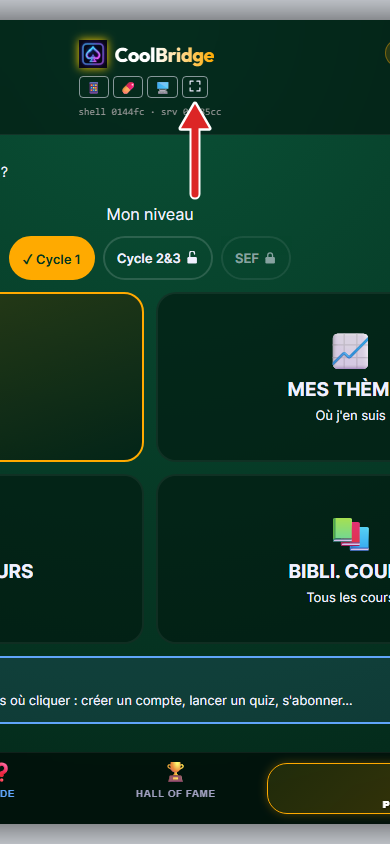
En haut de l'appli, sous le logo CoolBridge, cliquez sur le bouton plein écran : le carré aux quatre coins, juste après les trois petits boutons d'affichage.
-
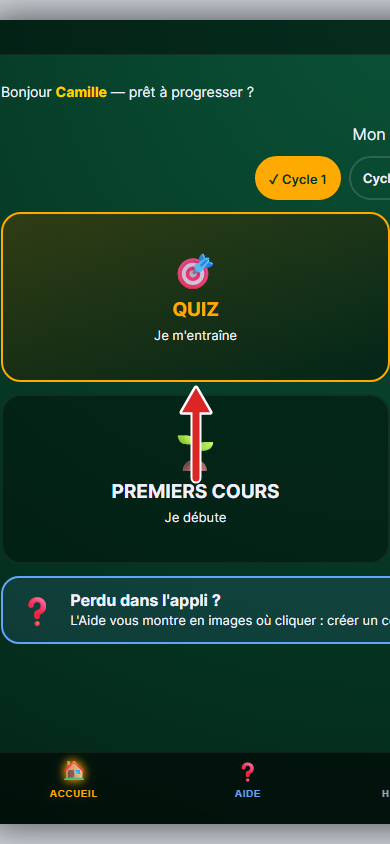
L'appli occupe tout l'écran ; le bandeau du haut se réduit à une fine bande. Naviguez comme d'habitude : le plein écran reste actif.
-
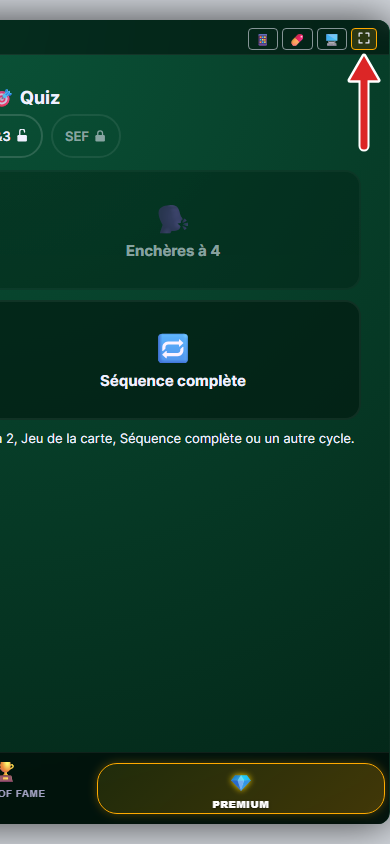
Pour revenir à l'affichage normal, cliquez sur le même bouton, désormais à droite de la fine bande du haut, ou appuyez sur la touche Échap.