
Aide CoolBridge — coolbridge.fr/aide.html
Installer l'appli sur son téléphone
Pour ouvrir CoolBridge d'un seul geste depuis l'écran de votre téléphone, comme une application. Tout se passe dans votre navigateur, sur app.coolbridge.fr.
Sur iPhone ou iPad
-
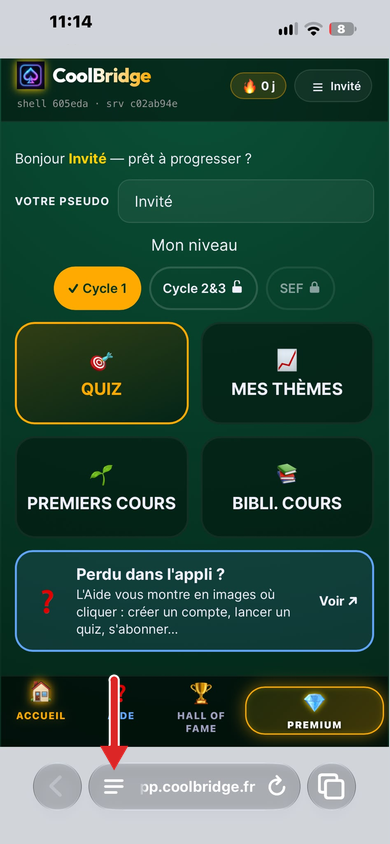
Dans Safari, sur app.coolbridge.fr, touchez le menu ≡ à gauche de l'adresse (ou le bouton de partage, s'il est visible).
-
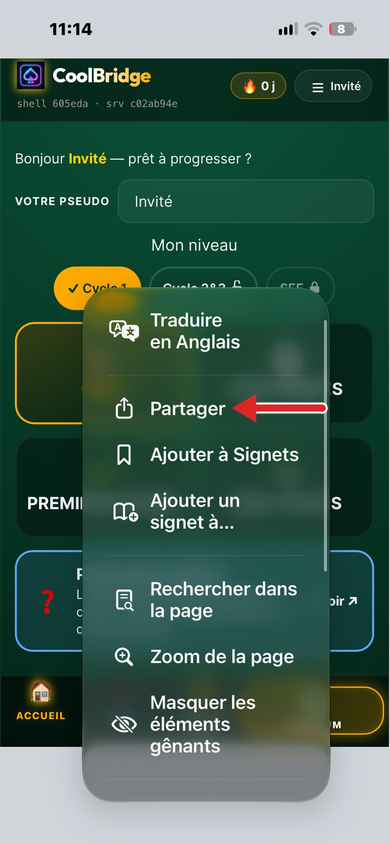
Touchez « Partager ».
-
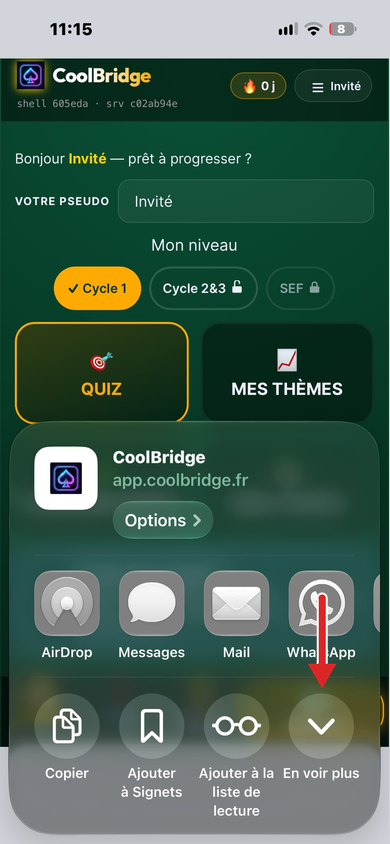
Touchez « En voir plus ».
-
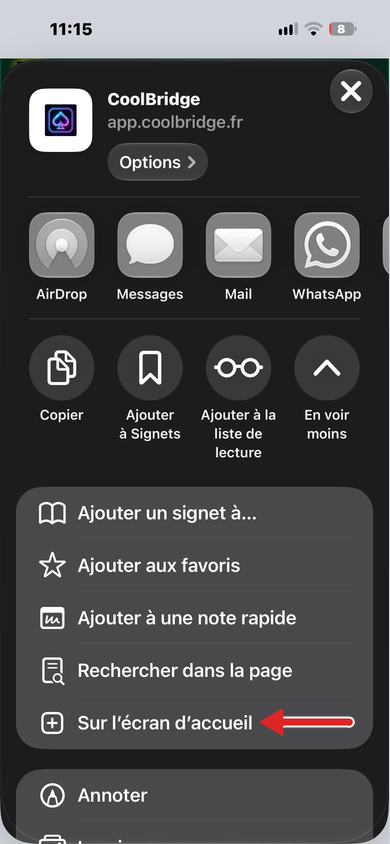
Touchez « Sur l'écran d'accueil ».
-
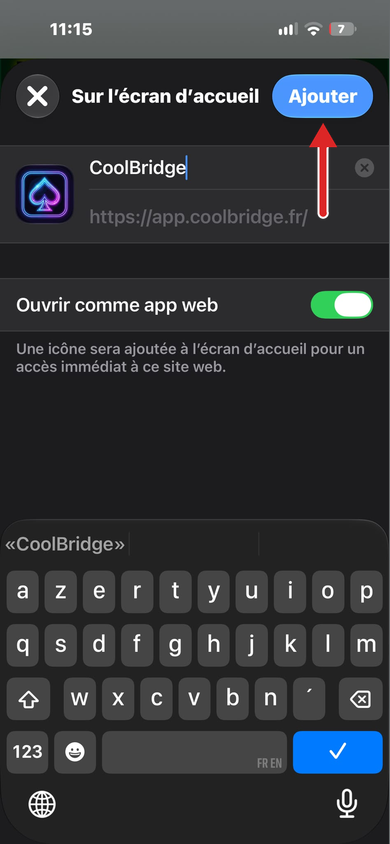
Vérifiez que « Ouvrir comme app web » est activé, puis touchez « Ajouter ». L'icône CoolBridge apparaît sur votre écran d'accueil.
L'option « Sur l'écran d'accueil » n'apparaît pas ?
- Touchez « Partager », faites défiler tout en bas, touchez « Modifier les actions ».
- Cherchez « Sur l'écran d'accueil » et ajoutez-la aux actions.
- Recommencez les étapes ci-dessus.
Sur Android
-
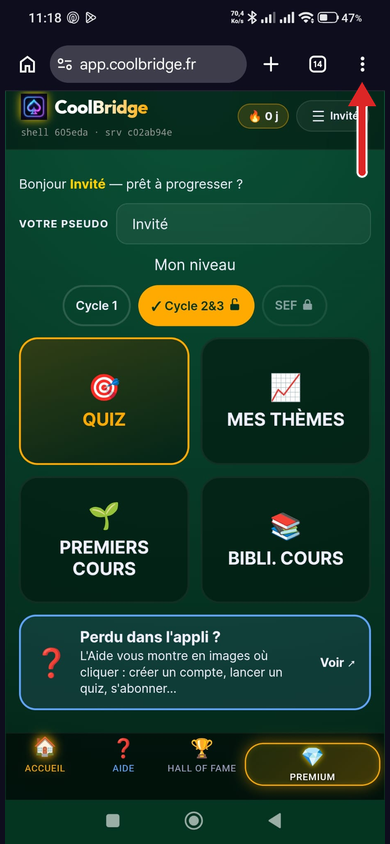
Dans Chrome, sur app.coolbridge.fr, touchez les trois petits points en haut à droite.
-
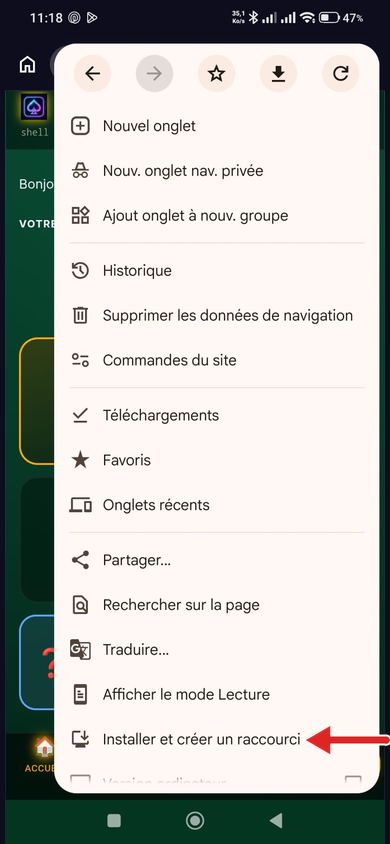
Touchez « Installer et créer un raccourci ».
-
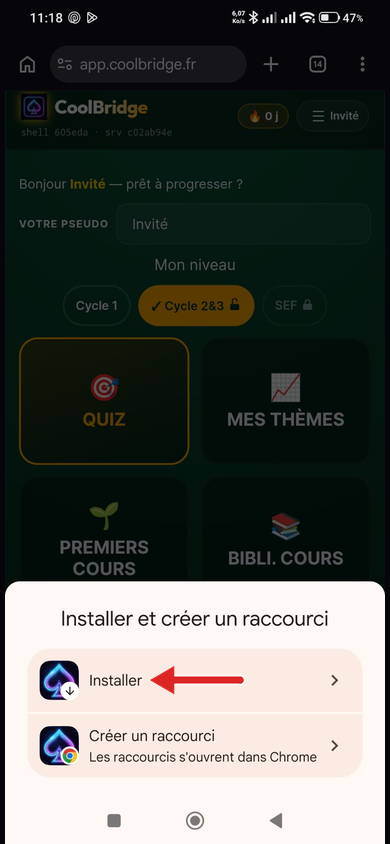
Touchez « Installer ».
-
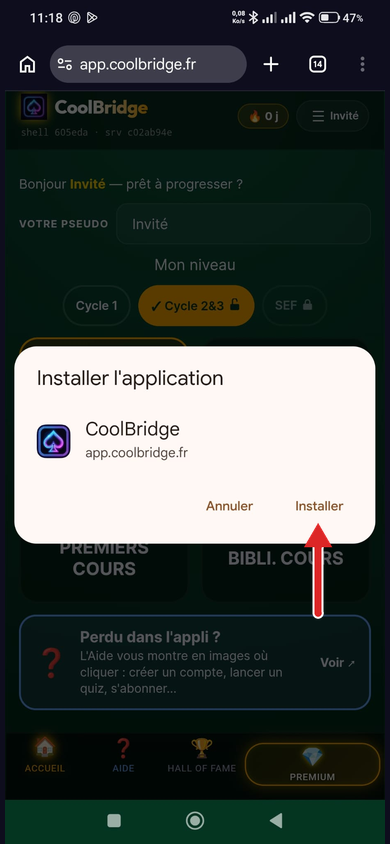
Confirmez en touchant « Installer ». L'icône CoolBridge apparaît sur votre écran d'accueil.
Avec Firefox, touchez d'abord « Plus », puis « Ajouter à l'écran d'accueil ».